Excelの基本操作
 ren_excel
エクセルの画面構成と基本用語
初めてエクセルを見たとき、
「何がどこにあってどう使うの?」と思った方も多いのではないでしょうか。
そんな方のために、
まずエクセルの基本的な画面構成の説明とエクセル用語を紹介します。
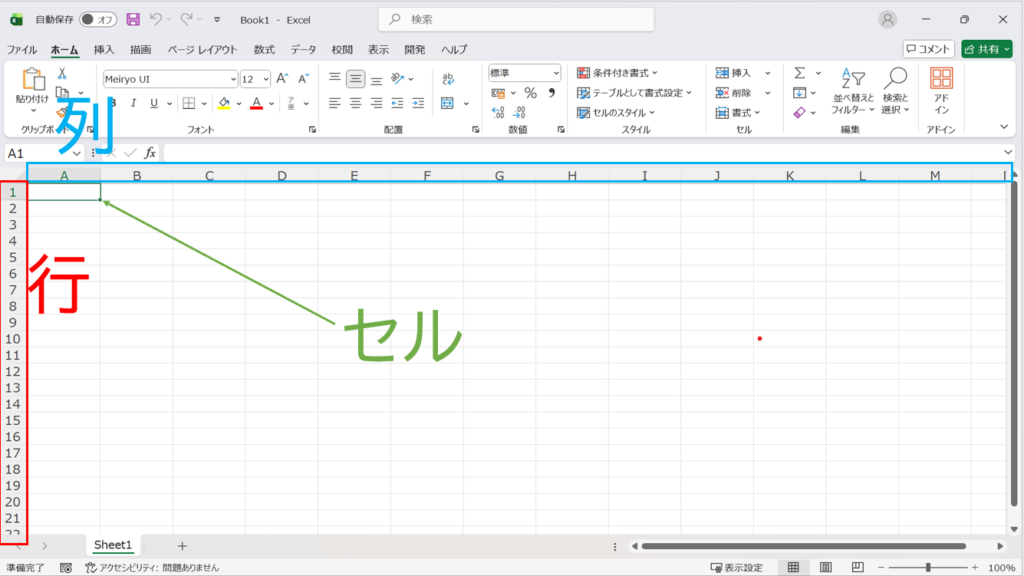
まず、エクセルの画面は「ワークシート」といわれる表形式のスペースがメイン画面になります。
このワークシートは、縦の"行"と横の"列"で構成されています。
縦と横が交わる部分が"セル"となります。
このセルに文字や数字、数式などを入力していくことになります。
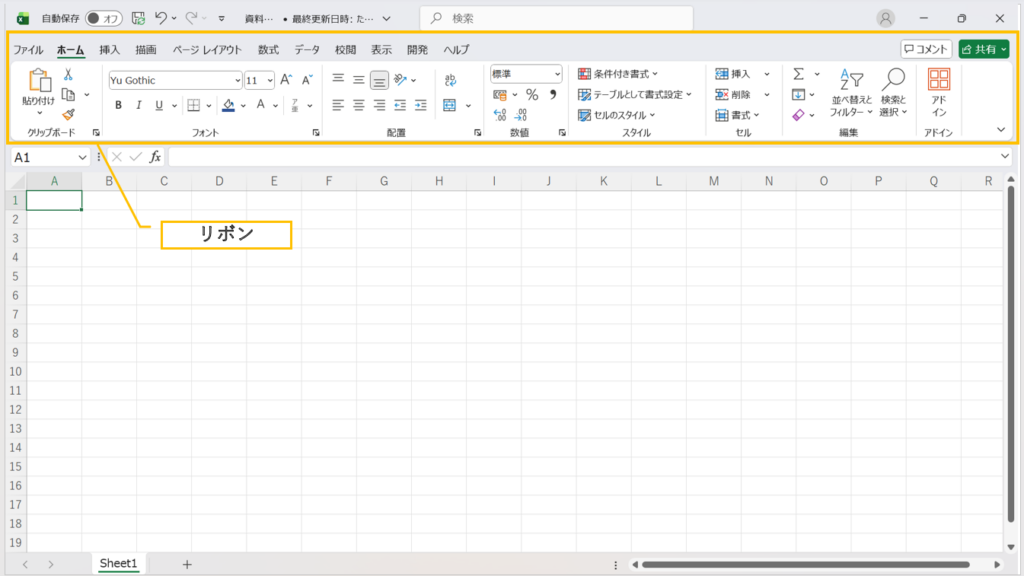
画面上部の様々な機能が設置されているツールバーをリボンといいます。
「ホーム」「挿入」「データ」などのタブを切り替えることで、必要に応じた機能を活用することができます。
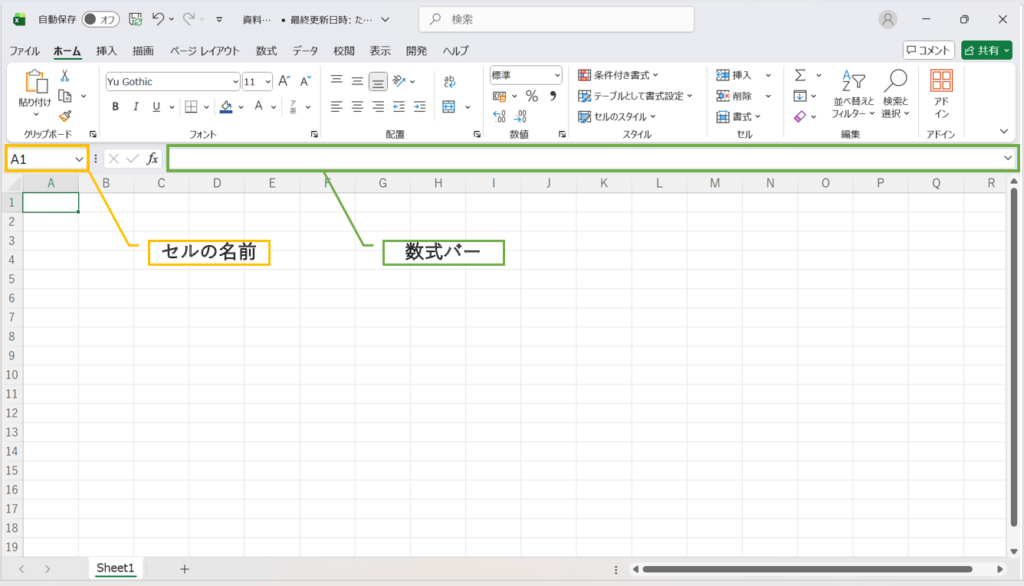
今、選択しているセルを「アクティブセル」といい、セルには名前がついています。
また、セルの名前の横には「数式バー」があり、セルの中身(数式)を確認・編集できるので、中身が何か分からなくなった際はまずここを確認しましょう。
よく使うExcel基本操作
Excel作業でよく使う操作を一覧にしてみました。
それぞれの操作を応用的に使って、複雑な作業を簡単にしたりと工夫次第で可能性は無限に広がります。
まずはどんな操作がExcelで使われているのか確認してください。
各操作の詳細は、別の記事にて解説します。
| 操作 | 説明 |
| セルへの入力(文字や数字) | セルを選択した状態で、文字や数字を直接打ち込んで入力。 |
| セルのコピー・貼り付け | ①セルを選択した状態で、右クリックしてコピー ②貼り付けしたいセルを選択した状態で、右クリックして貼り付け |
| 列、行の挿入・削除 | 右クリックして「挿入」もしくは「削除」 |
| セル結合 | 複数のセルを1つにまとめるのがセル結合。 見た目を整えるときに使うが、関数などでエラーの原因になるので、乱用厳禁 |
| 罫線追加 | 表を見やすくする➡罫線を追加 見出しは色を変えることでより見やすい表になる。 |
| 並び替えとフィルター | データタブから昇順(小さい順)や降順(大きい順)に並べ替え、 もしくはフィルターでデータ抽出ができる |
| 印刷 | 紙に印刷可能。 レイアウトや余白など細かく設定できる。 |
最後に・・・ "まずはやってみる"が超重要
初めての方や初心者の方は分からないことだらけで、「難しい」と感じるかもしれません。
私も最初は知識0の状態からエクセルを使っていました。
「まずはやってみる」の精神で小さいことから、
「入力してみる」「表を作ってみる」「関数を使ってみる」と小さいことの積み重ねが、
いつか大きな効率化を生み出すことになります。
エクセルで働き方改革を起こしましょう!
エクセルに関する質問は公式ラインから!
エクセルに関する質問等は、
以下の公式ラインからご連絡いただければ、ご対応させていただきます。
是非ご活用ください!